照着这 10 节做一遍,一张机房管路图 10 分钟能出来。手机上从左到右、从上到下都能操作。
目录
1认识界面
左边竖排是工具栏,右边是功能面板,底部是操作面板。
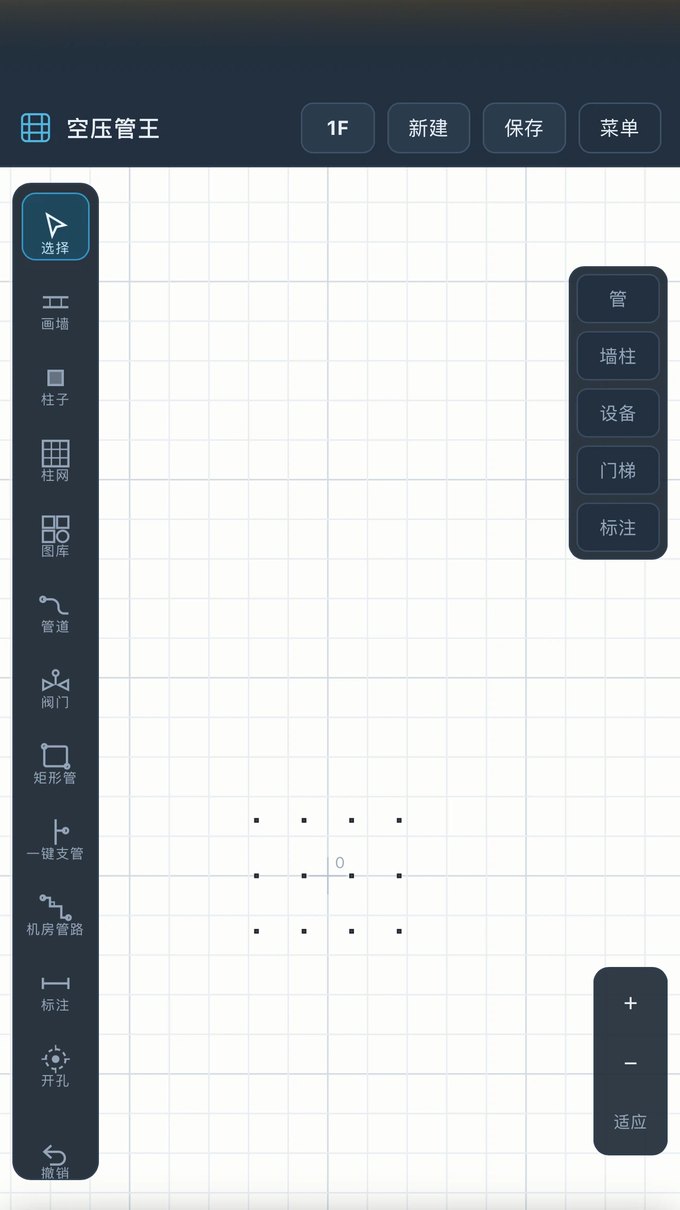
左栏从上到下:选择、画墙、柱子、柱网、图库、管道、阀门、矩形管、一键支管、机房管路、标注、开孔、撤销
- 顶上四个按钮:1F 楼层、新建、保存、菜单(导出、一键围墙、我的库、教程都在菜单里)
- 画布:一个格子 800 mm,随时可以用右下角的 + − 适应 缩放,单指拖动画布,双指缩放
- 选错了:点左栏 撤销,或选中对象后在底部操作面板删掉
左边的工具点一下是“选中”,再点画布才画。画完一次不会自动退出,可以接着画。
2定柱网 + 一键围墙
这两步是打底,后面所有东西都贴着它摆。
- 左栏点 柱网,填横向柱数、柱距、纵向柱数、柱距,点“生成”——一排排柱子一次摆好
- 顶栏点 菜单 → 一键围墙,它自动沿最外圈柱子围一圈墙,不用一根根画
- 墙画歪了:选中那段墙,底部面板里直接改坐标,或者删掉重画
柱子、墙都有吸附:画管、摆设备时会自动吸到柱边、墙边,不用手动对得很准。
3摆设备
空压机、储气罐、过滤器、干燥机都有现成的图块,直接点。
- 左栏点 图库,右侧面板里按类别选:门梯、空压机、储气罐、干燥机、过滤器
- 选好型号(比如 WBS-100A),到画布上点一下,设备就放下去了
- 设备自带接口(进气口/出气口/法兰),后面一键管路会自动认这些接口
- 常用的自家机型可以存进“我的库”,下次一点就用
4画矩形管(主管)
主管先定下来,设备才能往它上面接。
- 左栏点 矩形管,先选管径(DN50 / DN65 / DN80 / DN100…),颜色会跟着管径固定,不用自己挑色
- 在图上点起点,再点对角——一根矩形管就出来了
- 要加球阀:选中这根管,底部面板里点“加球阀”
先定主管的走向和管径,再往下做。主管改了,一键管路要重新生成一次。
5一键支管
从主管上分支,不用自己画三通。
- 左栏点 一键支管
- 点主管上要接支管的位置,系统自动生成三通 + 支管 + 端头
- 支管口径可以在弹出的面板里改
6机房管路:一键接主管
这一步最省事:设备接口自动接到主管,还能贴着墙走。
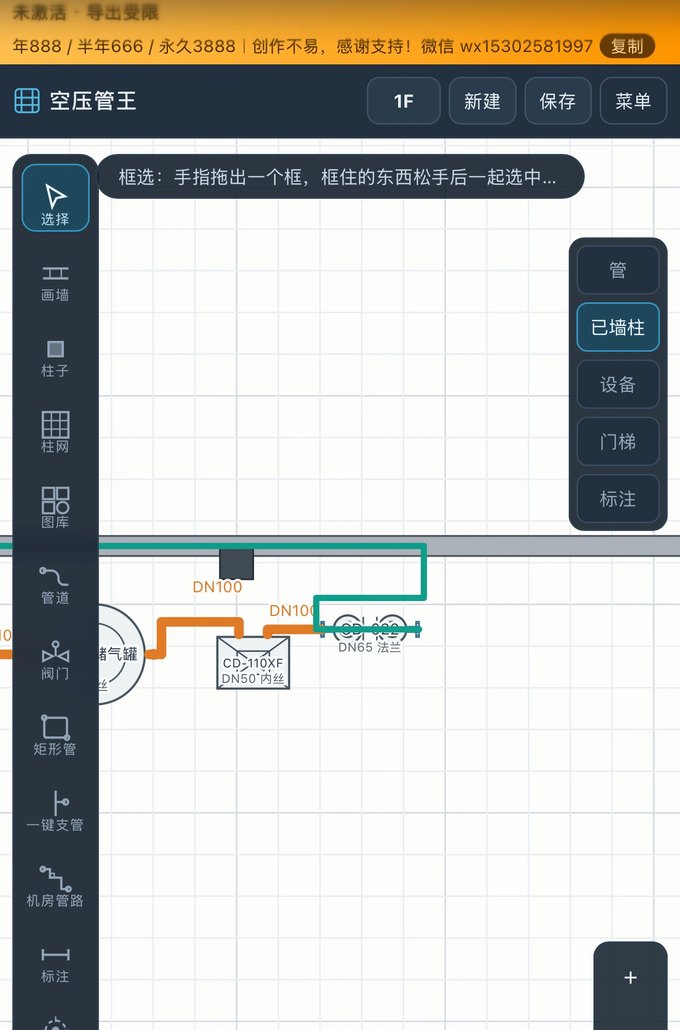
管子自动贴着墙走,转角就是 90° 弯头,不抄近路、不飞过设备
- 左栏点 机房管路,框选要接的那一组设备(空压机 → 储气罐 → 过滤器 → 干燥机)
- 对话框里选 沿墙走(推荐),或者“直线”;离墙距离默认 300 mm,房间大可以改成 400~500
- 选管径、颜色,勾上“末端自动接主管”,点生成
- 管子会从设备接口出来,先垂直离口,再贴墙走,拐弯全是 90° 弯头,最后接到主管上
有墙就一定贴墙走,没有墙才走直线穿过空地。想换成挑空,把“沿墙走”切成“直线”重新生成。
7开孔、立管、阀门、标注
穿楼板的位置一定要标出来,施工才不打架。
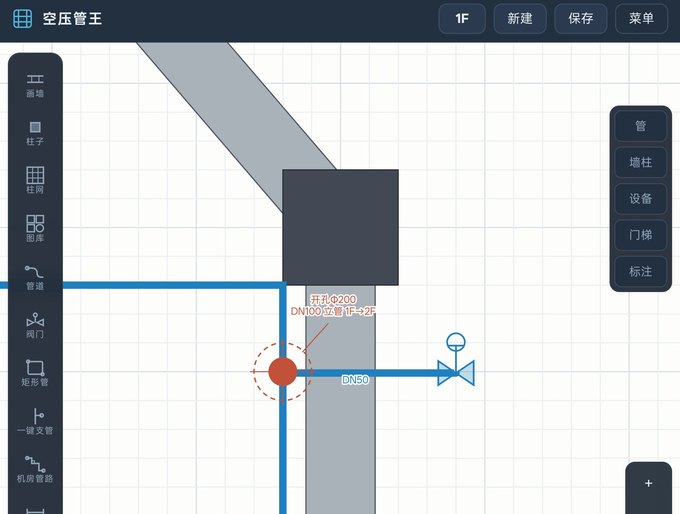
楼板开孔 Ø200、DN100 立管 1F→2F、DN50 支管、末端球阀,都由标注自动带出来
- 左栏点 开孔,在要穿楼板的位置点一下,自动生成开孔符号和立管
- 阀门:左栏点 阀门 单独加,或者一键管路里勾“末端加阀门”
- 标注:左栏 标注 量尺寸;开孔、管径、楼层这些标注会自动跟着走
8楼层:1F / 2F / 复制楼层
多层厂房,一层画完直接复制上去改。
- 顶栏 1F 点开是楼层列表,可以新建 2F、3F…
- 选 复制当前楼层:墙、柱、设备、管路一起复制,上去只改要改的
- 切楼层时图上的东西各是各的,不会串
9导出 A4 图纸(PDF / CAD)
给客户、给施工队的正式图纸。
- 顶栏点 菜单 → 导出 A4 图纸 / CAD
- 选 PDF:直接生成 A4 图框,客户手机就能看,打印店直接打
- 选 CAD(DXF):用 CAD 打开继续深化,层已经分好:墙、柱、设备、管道、标注
- 图框上自动写好:公司、客户、图纸名、楼层、层高、比例、日期;图例按图上用到的管径和颜色自动配
没激活也能导出,只是图纸右下角带“试用版”水印。激活后水印消失,还能写自己的公司名和制图人。
10保存、打开、导客户图纸
工程文件存自己手机里,换手机、发给同事都能带走。
- 保存:顶栏 保存,工程文件存到手机(安卓存下载文件夹,苹果存“文件”)
- 打开:菜单 → 打开工程,选之前存的文件,图纸原样回来
- 导客户图纸:菜单 → 导入客户图纸(DXF / 图片),把客户的老图当底图,在上面画管路
换手机、重装软件都不影响:工程文件在你手里,不在服务器上,谁也拿不走。
空压管王 · 机房管路草图 · www.kyjgw.com